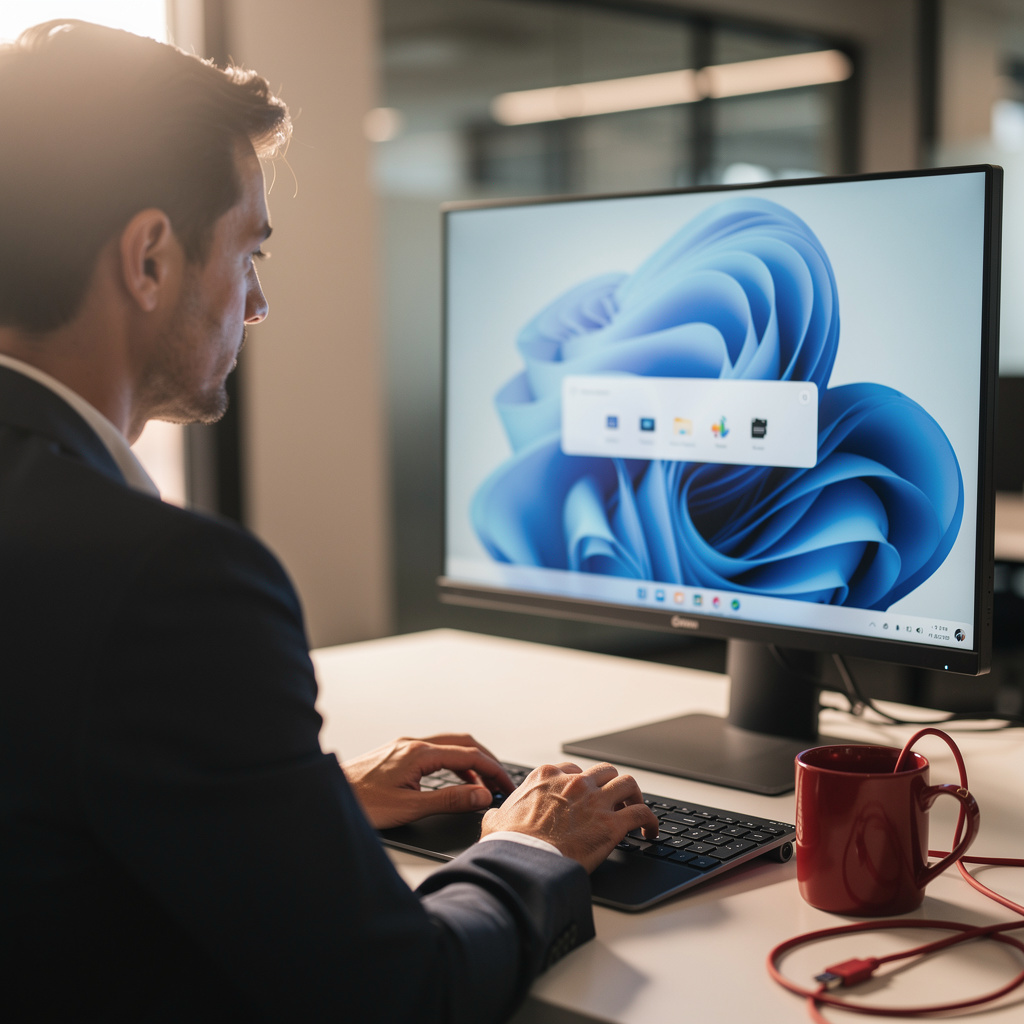
Qu'est-ce que Windows 11 pour employés de bureau?
Formation Windows 11 pour employés de bureau
Windows 11 pour employés de bureau programme de certification est conçu pour les employés de bureau qui souhaitent maîtriser leur poste de travail au quotidien. La formation couvre l’interface et la navigation, la gestion des fenêtres et des bureaux virtuels, l’organisation des fichiers dans l’Explorateur ainsi que la recherche rapide de documents. Elle s’adresse aux assistantes, chargés de dossiers, agents administratifs et toute personne utilisant Windows 11 en entreprise. L’objectif pratique est de gagner en autonomie, en efficacité et en confiance dans les tâches bureautiques courantes.
Le programme progresse de manière accessible, en partant des bases de l’environnement Windows 11 pour aller vers des usages plus avancés comme la personnalisation, les paramètres système et l’accessibilité. Chaque module combine des explications courtes et des manipulations concrètes sur les comptes utilisateurs, les applications, les périphériques, les imprimantes et les réseaux. Les quatre grands axes travaillés sont l’organisation du travail, la personnalisation du poste, la connexion aux services Microsoft 365 et Teams, ainsi que la sécurité et le dépannage. Choisir ce programme maintenant permet de s’adapter aux environnements professionnels qui migrent vers Windows 11 et d’exploiter pleinement OneDrive, Teams et la suite Microsoft 365.
Qu’est-ce que Windows 11 pour employés de bureau ?
Windows 11 pour employés de bureau désigne l’ensemble des connaissances nécessaires pour utiliser le système d’exploitation Microsoft Windows 11 dans un contexte professionnel administratif. Son périmètre comprend l’environnement de travail, la gestion des ressources locales, la connexion aux services cloud et l’application des règles de sécurité de base. Les concepts clés sont l’interface utilisateur, le multitâche, le stockage des fichiers, les comptes, les paramètres système et les périphériques. Cette matière ne se limite pas à la découverte d’un logiciel : elle porte sur la manière d’organiser son poste pour produire des documents et collaborer sans friction.
Aujourd’hui, Windows 11 équipe de nombreuses organisations qui modernisent leur parc informatique et renforcent la collaboration hybride. Les employés de bureau doivent donc savoir travailler avec OneDrive, Microsoft 365 et Teams, tout en respectant les exigences de sécurité et de maintenance. Les évolutions récentes vont vers plus de mobilité, de synchronisation cloud et d’accessibilité, ce qui modifie les habitudes de classement et de partage des documents. Dans les administrations, les PME et les grandes entreprises, cette maîtrise réduit les interruptions et facilite l’adoption des nouveaux outils numériques.
La maîtrise de ce sujet construit une pile de compétences allant de la navigation fluide dans l’interface à la résolution de problèmes simples sur le poste de travail. Elle développe la rigueur dans l’organisation des fichiers, la capacité à configurer un environnement adapté et le réflexe de sécuriser les accès et les données. Ces compétences sont utiles aux employés administratifs, aux assistants de direction, aux techniciens support de premier niveau et à toute personne qui souhaite travailler plus sereinement sur Windows 11. Elles préparent aussi à une meilleure collaboration avec les services informatiques et à une autonomie accrue dans les tâches quotidiennes.
Questions fréquentes sur Windows 11 pour employés de bureau
Combien de temps faut-il prévoir pour suivre le cours Windows 11 pour employés de bureau ?
Peut-on suivre le cours Windows 11 pour employés de bureau sans expérience informatique ?
Comment retrouver ses repères quand la barre des tâches Windows 11 a déménagé ?
- Réaligner si besoin : un clic droit sur la barre des tâches, puis « Paramètres de la barre des tâches », permet de repasser l'alignement à gauche, comme sur Windows 10.
- Lire la barre en blocs : Démarrer, recherche, applications épinglées, puis zone de notification à droite — chaque bloc garde sa fonction.
- Passer par le clavier : la touche Windows ouvre le menu Démarrer, qui reste la porte d'entrée vers toutes les applications.
Pourquoi les bureaux virtuels changent-ils l'organisation d'une journée de travail ?
Comment ancrer une fenêtre au clavier dans Windows 11 sans souris ?
Quelle erreur fréquente commet-on en créant une arborescence dans l'Explorateur ?
Windows 11 est-il vraiment plus compliqué à utiliser que Windows 10 au bureau ?
Que T'apportera Ce Cours ?
- Naviguer efficacement dans l’interface de Windows 11 en utilisant le menu Démarrer, la barre des tâches et les zones de notification pour lancer les applications de bureau.
- Organiser les fenêtres et les bureaux virtuels afin de basculer rapidement entre plusieurs tâches professionnelles sans perdre le contexte de son travail.
- Classer et retrouver des fichiers et dossiers dans l’Explorateur en appliquant des méthodes de nommage, de tri et de recherche adaptées aux documents de bureau.
- Personnaliser le bureau, le menu Démarrer et la barre des tâches pour créer un environnement de travail ergonomique et accéder plus vite aux outils quotidiens.
- Configurer les paramètres système et les options d’accessibilité de Windows 11 afin d’adapter l’affichage, le son et les interactions aux besoins des employés de bureau.
- Gérer les comptes utilisateurs et les options de connexion pour sécuriser l’accès au poste de travail et faciliter le partage entre collègues.
- Installer, mettre à jour et gérer les applications professionnelles, puis connecter imprimantes, périphériques et réseaux nécessaires à l’activité quotidienne.
- Synchroniser et partager des documents avec OneDrive, Microsoft 365 et Teams pour collaborer efficacement tout en appliquant les bonnes pratiques de sécurité et de maintenance.
Programme
12 Unités1. Découvrir l'interface et la navigation de Windows 11
1 heure
2. Gérer les fenêtres, le multitâche et les bureaux virtuels
1 heure
3. Organiser fichiers et dossiers dans l'Explorateur
1 heure
4. Rechercher et retrouver rapidement ses documents
1 heure
5. Personnaliser le bureau, le menu Démarrer et la barre des tâches
1 heure
6. Configurer les paramètres système et l'accessibilité
1 heure
7. Gérer les comptes utilisateurs et la connexion
1 heure
8. Installer, mettre à jour et gérer les applications
1 heure
9. Connecter les périphériques, imprimantes et réseaux
1 heure
10. Synchroniser et partager avec OneDrive
1 heure
11. Travailler avec Microsoft 365 et Teams dans Windows 11
1 heure
12. Sécuriser, maintenir et dépanner son poste
1 heure
Examen – Windows 11 pour employés de bureau
20 questions • 70% pour réussir • 30 min
Débloquer Toutes les Unités Gratuitement
Crée un compte, inscris-toi au cours et commence immédiatement avec la première unité.
Examen – Windows 11 pour employés de bureau
20 questions • Réussite: 70% • 30 min
Durée du Cours
720
Minutes Totales
12
Unité
1
Examen Final
~60
Min / Unité
Programme de Certificat Windows 11 pour employés de bureau
Documente Ta Compétence
Ceux qui réussissent l'examen de 20 questions en 30 minutes avec 70% reçoivent le Certificat Windows 11 pour employés de bureau.
Démarque-toi sur ton CV
En ajoutant ton certificat à ton CV, tu gagnes une référence professionnelle pour tes candidatures et tu te démarques.
Avantage de Carrière
Grâce au code de vérification, les employeurs peuvent contrôler ton certificat instantanément : tu montres ta progression de façon concrète.
FRAIS DE CERTIFICAT
À la fin du cours, un examen en ligne composé de 20 questions avec une limite de 30 minutes est administré. L'examen apparaît automatiquement après l'achèvement des sujets. Les personnes qui obtiennent au moins 70 sur 100 à l'examen reçoivent le Document Windows 11 pour employés de bureau (attestation de participation). Tu peux ajouter le certificat obtenu à ton CV pour les candidatures dans les nombreux secteurs cités ci-dessus, et l'utiliser comme preuve d'avoir suivi ce cours interactif.
Le Certificat de Réussite que tu obtiens avec le programme cours Windows 11 pour employés de bureau possède une valeur qui atteste de ton développement personnel et professionnel dans le monde des affaires. En l'ajoutant à ton CV, il peut servir de référence importante pour tes candidatures. De plus, comparés aux certificats d'autres organismes de formation privés, les certificats NovaSavo sont proposés à nos participants à un tarif bien plus abordable.
Le certificat de formation Windows 11 pour employés de bureau prouve, grâce à un code de vérification unique, que tu as terminé la formation. Les employeurs peuvent vérifier instantanément son authenticité avec ce code, ce qui t'aide à montrer concrètement ta progression dans tes candidatures.
Pour plus d'informations, nous te recommandons de consulter la page Support.
Certificat en 7 Langues
Obtenir des certificats de réussite de nos cours est désormais plus significatif et global. Avec des certificats disponibles en turc, anglais, allemand, français, espagnol, arabe et russe, nous libérons pleinement le potentiel de nos étudiants dans le monde entier.
Pourquoi un Certificat en 7 Langues ?
-
01
Développement de Compétences Mondial
Recevoir tes certificats en 7 langues différentes développe tes compétences en communication tout en interagissant avec plus de personnes dans le monde. Tu opères ainsi avec plus d'assurance et de compétence sur la scène internationale.
-
02
Opportunités d'Emploi Internationales
Les employeurs peuvent considérer tes certificats en plusieurs langues comme la preuve de ta capacité à saisir des opportunités mondiales. Tu ouvres ainsi davantage de portes vers de nouveaux emplois et projets.
-
03
Richesse Culturelle
Obtenir des certificats en différentes langues te permet de tisser des liens plus étroits avec diverses cultures et d'élargir ta vision du monde. Cela enrichit tes perspectives globales et renforce ta compréhension culturelle.
-
04
Capacité à Participer à des Projets Internationaux
Des certificats en plusieurs langues te donnent un avantage pour travailler plus efficacement sur des projets internationaux. Ils augmentent tes chances de leadership et de participation à divers projets dans le monde des affaires.
-
05
Fais Tes Preuves sur la Scène Mondiale
Des certificats en plusieurs langues te permettent de présenter tes compétences et tes connaissances dans le monde entier.
La diversité linguistique offre des opportunités mondiales. Si tu veux te faire valoir sur la scène internationale, rejoins notre programme de cours en ligne Windows 11 pour employés de bureau et commence ce voyage avec nous.
Questions Fréquentes (FAQ)
Ce cours est-il payant ?
Comment rejoindre le cours ?
Puis-je suivre le cours à mon rythme ?
Comment puis-je obtenir mon certificat ?
Quels sont les avantages du certificat ?
Boostez Votre Carrière
Franchis une nouvelle étape de carrière avec le cours Windows 11 pour employés de bureau. Ajoute ton certificat à ton CV, démarque-toi lors de tes candidatures et ouvre-toi de nouvelles opportunités dans le secteur.
CommencerAvis des Étudiants
Aucun avis pour le moment
Inscris-toi à ce cours et sois le premier à laisser un avis sur ton expérience avec Windows 11 pour employés de bureau.
Commencer