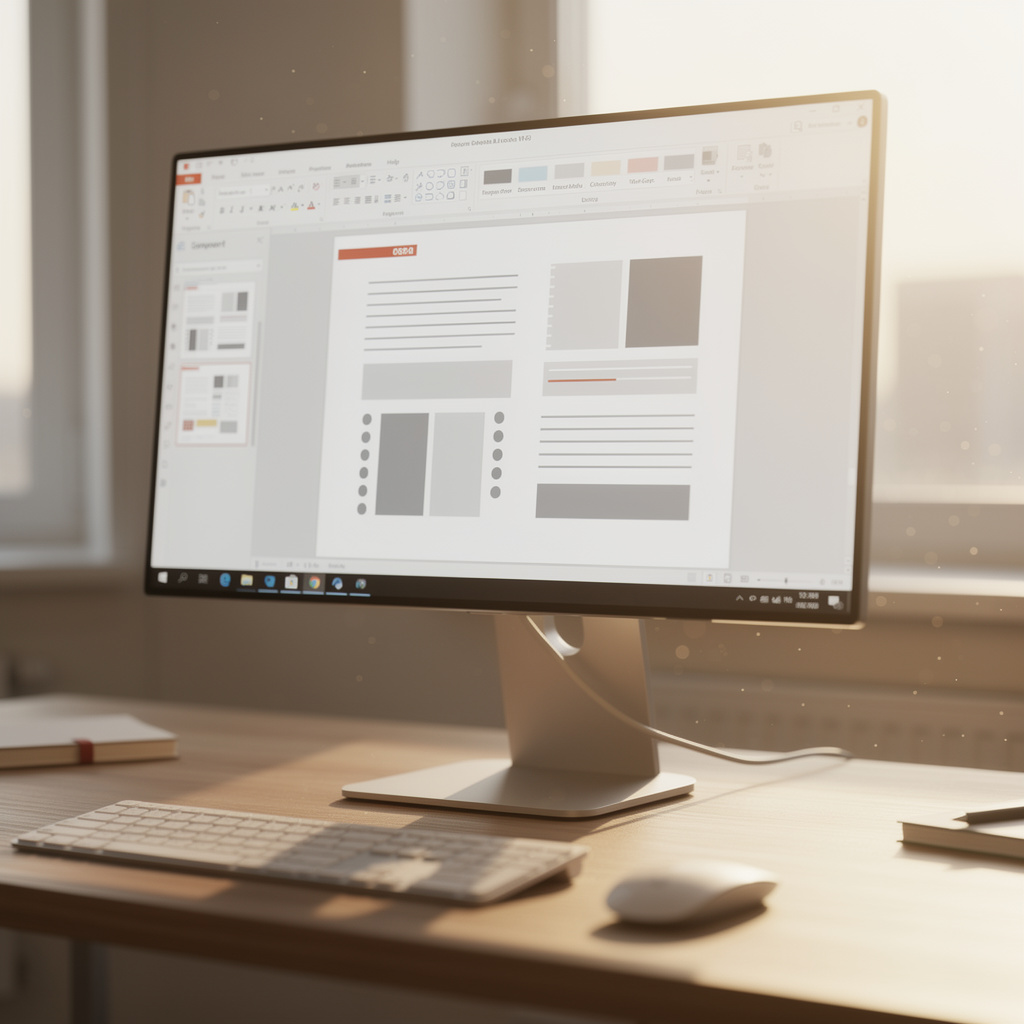
Qu'est-ce que Mise en forme avancée avec Microsoft Word?
Mise en forme avancée avec Microsoft Word — programme de certification
Mise en forme avancée avec Microsoft Word programme de certification s'adresse à toute personne qui souhaite dépasser la simple saisie de texte pour produire des documents professionnels, cohérents et durables. La formation couvre la maîtrise des styles de paragraphe et de caractère, la gestion des sections et des sauts, la construction d'en-têtes et de pieds de page dynamiques, ainsi que les tableaux, colonnes, zones de texte et habillage avancé. Elle est pensée pour les rédacteurs techniques, les assistants de direction, les juristes, les étudiants et les formateurs qui manipulent quotidiennement des rapports, des mémoires ou des procédures internes. Le résultat concret est un document long qui reste facile à modifier, à mettre à jour et à décliner sur plusieurs supports sans reprendre la mise en forme à zéro.
Le parcours progresse de manière graduelle : il part de la logique des styles et des thèmes, puis élargit vers la structure du document avec les sections, les sauts et la numérotation, avant d'aborder les objets complexes comme les tableaux avancés, les illustrations et les listes hiérarchiques. Chaque module alterne des explications courtes sur les principes de mise en forme et des manipulations concrètes sur des fichiers d'exercice, afin que la théorie soit immédiatement vérifiable à l'écran. Le programme développe cinq grands axes de compétences : la cohérence visuelle, la structuration du document, la gestion des objets et des références, l'automatisation par les champs, les contrôles de contenu et les modèles, puis la finalisation, l'accessibilité et l'export. On choisit ce programme maintenant parce que la production documentaire s'est densifiée et que les organisations exigent des fichiers accessibles, réutilisables et conformes, ce qu'une mise en forme purement manuelle ne permet plus d'assurer.
Qu'est-ce que la mise en forme avancée avec Microsoft Word ?
La mise en forme avancée avec Microsoft Word désigne l'ensemble des techniques qui permettent de structurer un document plutôt que de le décorer manuellement. Elle repose sur des concepts fondamentaux comme le style, qui associe un ensemble de caractéristiques typographiques à un rôle logique (titre, sous-titre, légende, citation), et sur le thème, qui diffuse une palette de couleurs et de polices à l'ensemble du fichier. Son périmètre englobe la hiérarchie des titres, la découpe en sections avec des en-têtes et pieds de page distincts, la numérotation automatique, la gestion des tableaux, des colonnes et des objets graphiques, ainsi que les références croisées, les légendes et les champs. L'idée directrice est simple : le contenu reste stable tandis que la présentation peut être modifiée globalement en quelques clics.
Ces compétences sont devenues déterminantes parce que les documents professionnels circulent désormais entre plusieurs mains, plusieurs versions et plusieurs formats. Dans les administrations, les cabinets juridiques, les bureaux d'études, les universités et les services qualité, un rapport mal structuré coûte du temps à chaque révision et produit des incohérences visibles. Les évolutions récentes du logiciel ont renforcé cette exigence : les modèles collaboratifs, les contrôles de contenu, les formulaires et les normes d'accessibilité imposent une mise en forme pensée en amont plutôt que corrigée après coup. La généralisation du travail à distance et des échanges de fichiers volumineux accentue aussi le besoin de documents légers, navigables et prévisibles.
Maîtriser ce sujet construit une pile de compétences qui combine rigueur typographique, logique documentaire et automatisation. La personne qui la possède sait concevoir un modèle réutilisable, faire évoluer un document de cinquante pages sans casser sa pagination, générer une table des matières fiable et produire un fichier lisible par les technologies d'assistance. Ces acquis servent aussi bien à un consultant qui remet des propositions soignées qu'à un enseignant qui prépare des supports, ou à un service qui doit harmoniser des centaines de procédures internes. Sur le plan personnel, ils transforment la rédaction en un travail méthodique où l'effort porte sur le fond et non sur la correction répétée de détails de présentation.
Questions fréquentes sur Mise en forme avancée avec Microsoft Word
Ce certificat Word peut-il vraiment enrichir mon CV ?
La formation Mise en forme avancée avec Microsoft Word convient-elle aux débutants ?
Quelle différence entre style de paragraphe et style de caractère dans Word ?
Quand faut-il choisir un saut de section plutôt qu'un saut de page ?
- Saut de section Page suivante : nouvelle page et nouvelle section, idéal pour un chapitre avec en-tête distinct.
- Saut de section Continu : nouvelle section sur la même page, utile pour passer à deux colonnes localement.
- Saut de section Page paire ou impaire : force le démarrage sur une page de parité choisie, pratique pour les documents imprimés.
Pourquoi le numéro de page disparaît-il au milieu d'un rapport Word ?
Comment régler des colonnes inégales dans Word sans casser le texte ?
Faut-il vraiment éviter les styles Word pour garder le contrôle ?
Que T'apportera Ce Cours ?
- Concevoir et appliquer des styles de paragraphe et de caractère cohérents pour structurer un document Word long et faciliter sa maintenance.
- Configurer des thèmes, jeux de styles et sections avec sauts pour garantir une mise en page avancée et une identité visuelle uniforme.
- Gérer en-têtes, pieds de page et numérotation pour assurer une pagination professionnelle et différenciée selon les sections du document.
- Structurer des tableaux avancés, colonnes, zones de texte et habillages pour organiser efficacement des contenus complexes dans Word.
- Créer des listes hiérarchiques, légendes, renvois et références pour produire des documents techniques navigables et correctement cités.
- Implémenter des champs, contrôles de contenu et formulaires Word pour automatiser la saisie et sécuriser les données structurées.
- Concevoir des modèles, blocs de construction et automatisations pour réutiliser rapidement des éléments normalisés dans plusieurs documents.
- Évaluer et finaliser un document Word accessible en vérifiant les options d'accessibilité et en exportant au format adapté.
Programme
12 Unités1. Styles de paragraphe et de caractère
1 heure
2. Thèmes, jeux de styles et cohérence visuelle
1 heure
3. Sections, sauts et mise en page avancée
1 heure
4. En-têtes, pieds de page et numérotation
1 heure
5. Tableaux avancés et mise en forme tabulaire
1 heure
6. Colonnes, zones de texte et habillage
1 heure
7. Illustrations et habillage avancé
1 heure
8. Listes hiérarchiques et numérotation
1 heure
9. Références, légendes et renvois
1 heure
10. Champs, contrôles de contenu et formulaires
1 heure
11. Modèles, blocs de construction et automatisation
1 heure
12. Finalisation, accessibilité et export
1 heure
Examen – Mise en forme avancée avec Microsoft Word
20 questions • 70% pour réussir • 30 min
Débloquer Toutes les Unités Gratuitement
Crée un compte, inscris-toi au cours et commence immédiatement avec la première unité.
Examen – Mise en forme avancée avec Microsoft Word
20 questions • Réussite: 70% • 30 min
Durée du Cours
720
Minutes Totales
12
Unité
1
Examen Final
~60
Min / Unité
Programme de Certificat Mise en forme avancée avec Microsoft Word
Documente Ta Compétence
Ceux qui réussissent l'examen de 20 questions en 30 minutes avec 70% reçoivent le Certificat Mise en forme avancée avec Microsoft Word.
Démarque-toi sur ton CV
En ajoutant ton certificat à ton CV, tu gagnes une référence professionnelle pour tes candidatures et tu te démarques.
Avantage de Carrière
Grâce au code de vérification, les employeurs peuvent contrôler ton certificat instantanément : tu montres ta progression de façon concrète.
FRAIS DE CERTIFICAT
À la fin du cours, un examen en ligne composé de 20 questions avec une limite de 30 minutes est administré. L'examen apparaît automatiquement après l'achèvement des sujets. Les personnes qui obtiennent au moins 70 sur 100 à l'examen reçoivent le Document Mise en forme avancée avec Microsoft Word (attestation de participation). Tu peux ajouter le certificat obtenu à ton CV pour les candidatures dans les nombreux secteurs cités ci-dessus, et l'utiliser comme preuve d'avoir suivi ce cours interactif.
Le Certificat de Réussite que tu obtiens avec le programme cours Mise en forme avancée avec Microsoft Word possède une valeur qui atteste de ton développement personnel et professionnel dans le monde des affaires. En l'ajoutant à ton CV, il peut servir de référence importante pour tes candidatures. De plus, comparés aux certificats d'autres organismes de formation privés, les certificats NovaSavo sont proposés à nos participants à un tarif bien plus abordable.
Le certificat de formation Mise en forme avancée avec Microsoft Word prouve, grâce à un code de vérification unique, que tu as terminé la formation. Les employeurs peuvent vérifier instantanément son authenticité avec ce code, ce qui t'aide à montrer concrètement ta progression dans tes candidatures.
Pour plus d'informations, nous te recommandons de consulter la page Support.
Certificat en 7 Langues
Obtenir des certificats de réussite de nos cours est désormais plus significatif et global. Avec des certificats disponibles en turc, anglais, allemand, français, espagnol, arabe et russe, nous libérons pleinement le potentiel de nos étudiants dans le monde entier.
Pourquoi un Certificat en 7 Langues ?
-
01
Développement de Compétences Mondial
Recevoir tes certificats en 7 langues différentes développe tes compétences en communication tout en interagissant avec plus de personnes dans le monde. Tu opères ainsi avec plus d'assurance et de compétence sur la scène internationale.
-
02
Opportunités d'Emploi Internationales
Les employeurs peuvent considérer tes certificats en plusieurs langues comme la preuve de ta capacité à saisir des opportunités mondiales. Tu ouvres ainsi davantage de portes vers de nouveaux emplois et projets.
-
03
Richesse Culturelle
Obtenir des certificats en différentes langues te permet de tisser des liens plus étroits avec diverses cultures et d'élargir ta vision du monde. Cela enrichit tes perspectives globales et renforce ta compréhension culturelle.
-
04
Capacité à Participer à des Projets Internationaux
Des certificats en plusieurs langues te donnent un avantage pour travailler plus efficacement sur des projets internationaux. Ils augmentent tes chances de leadership et de participation à divers projets dans le monde des affaires.
-
05
Fais Tes Preuves sur la Scène Mondiale
Des certificats en plusieurs langues te permettent de présenter tes compétences et tes connaissances dans le monde entier.
La diversité linguistique offre des opportunités mondiales. Si tu veux te faire valoir sur la scène internationale, rejoins notre programme de cours en ligne Mise en forme avancée avec Microsoft Word et commence ce voyage avec nous.
Questions Fréquentes (FAQ)
Ce cours est-il payant ?
Comment rejoindre le cours ?
Puis-je suivre le cours à mon rythme ?
Comment puis-je obtenir mon certificat ?
Quels sont les avantages du certificat ?
Boostez Votre Carrière
Franchis une nouvelle étape de carrière avec le cours Mise en forme avancée avec Microsoft Word. Ajoute ton certificat à ton CV, démarque-toi lors de tes candidatures et ouvre-toi de nouvelles opportunités dans le secteur.
CommencerAvis des Étudiants
Aucun avis pour le moment
Inscris-toi à ce cours et sois le premier à laisser un avis sur ton expérience avec Mise en forme avancée avec Microsoft Word.
Commencer